


3.1. Перегруженный или неверно выбранный канал
Возможные причины
- соседние сети работают на том же канале;
- автоматический выбор выбрал неудачный канал;
- в диапазоне 2,4 ГГц слишком много точек доступа.
Решение
-
Проверьте эфир приложением-анализатором Wi-Fi, находясь в том месте, где связь работает хуже всего. Оно покажет, какие каналы заняты соседними сетями.
-
Для диапазона 2,4 ГГц сначала попробуйте каналы 1, 6 или 11, поскольку они меньше перекрывают друг друга. После смены канала подождите несколько минут и повторите проверку.
-
При наличии поддержки перейдите на 5 ГГц: в этом диапазоне обычно больше свободных каналов и выше скорость, хотя дальность сигнала меньше.
-
Меняйте только один параметр за раз и сравнивайте скорость и стабильность в одинаковых условиях. Если автоматический выбор канала работает нормально, фиксировать канал вручную необязательно.
3.2. Старое устройство не видит или не держит сеть
Возможные причины
- нет поддержки 5 ГГц;
- не поддерживается WPA3;
- не поддерживается выбранный канал;
- объединённая сеть 2,4/5 ГГц работает некорректно;
- слишком широкая полоса канала.
Решение
-
Разделите сети 2,4 и 5 ГГц и подключите старое устройство к 2,4 ГГц. Многие ранние модели не поддерживают 5 ГГц или отдельные каналы этого диапазона.
-
Временно установите совместимый режим безопасности WPA2. Используйте его только для проверки совместимости; после изменения убедитесь, что сеть остаётся защищённой сложным паролем.
-
Выберите стандартный канал и умеренную ширину полосы. Слишком широкая полоса может повышать максимальную скорость, но ухудшать совместимость и стабильность старого оборудования.
-
Обновите программное обеспечение устройства и прошивку роутера. Если проблема остаётся только на одном старом устройстве, практичным решением может быть отдельная сеть 2,4 ГГц с совместимыми настройками.
3.3. Подключение к неправильной точке доступа
Возможные причины
- у старого репитера такое же имя сети;
- соседская сеть имеет похожее название;
- устройство подключается к гостевой сети;
- репитер потерял связь с основным роутером.
Решение
-
Удалите сохранённые гостевые, соседские и старые сети с устройства. При похожих названиях оно может автоматически подключаться к более слабой или неработающей точке.
-
Дайте основной сети и репитерам понятные отличающиеся имена на время диагностики. Это позволит точно видеть, к какому оборудованию подключено устройство.
-
Проверьте имя сети, уровень сигнала и, при возможности, адрес точки доступа в сведениях о подключении. Сильный сигнал не гарантирует интернет, если репитер потерял связь с основным роутером.
-
Перезагрузите репитер и разместите его там, где он ещё получает устойчивый сигнал от основного роутера. Если связь между ними слабая, перенос ближе обычно полезнее увеличения мощности передачи.
4.1. Повреждение Ethernet-кабеля
Возможные причины
- кабель пережат мебелью;
- сломана защёлка коннектора;
- контакты окислились;
- после ремонта повреждены жилы;
- кабель обжат только на четыре жилы.
Решение
-
Осмотрите кабель по всей доступной длине, особенно возле разъёмов, дверей и мебели. Перегибы, заломы и следы сильного сдавливания могут повреждать жилы внутри внешне целой оболочки.
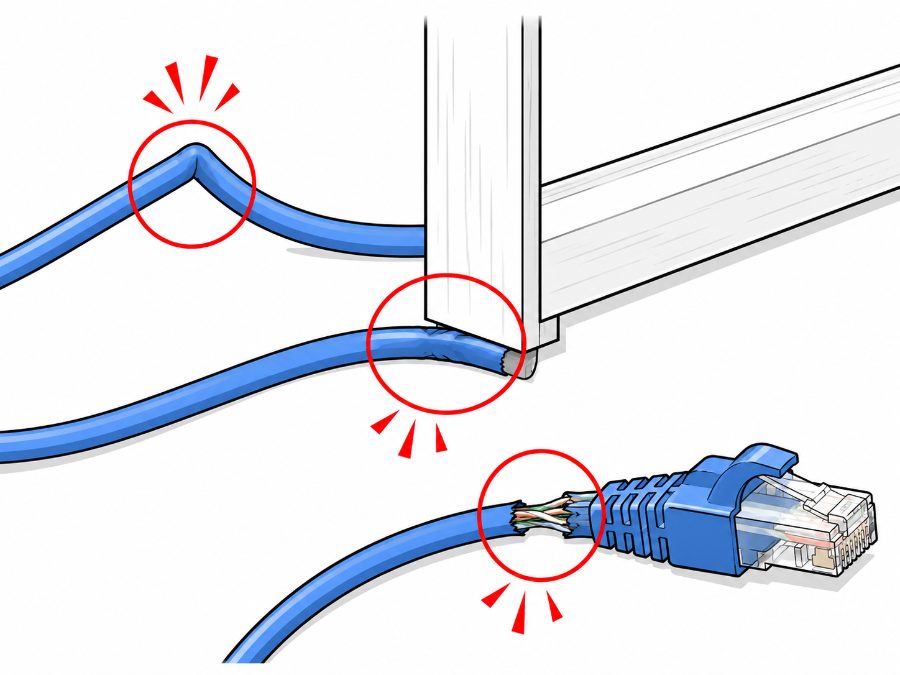
Типичные повреждения Ethernet-кабеля -
Переподключите коннекторы до щелчка и убедитесь, что защёлки удерживают их в портах. Периодическое пропадание индикатора порта часто указывает на плохой контакт.
-
Для проверки временно замените кабель на заведомо исправный. Для гигабитного соединения используйте восьмижильный кабель.
-
Не прокладывайте кабель под натяжением, под ножками мебели и вплотную к силовым проводам или мощным электроприборам. Если повреждён стационарный кабель провайдера, обратитесь в поддержку.
4.2. Проблема оптической линии
Возможные причины
- перегиб или обрыв волокна;
- загрязнение коннектора;
- авария на линии;
- оптический терминал потерял регистрацию.
Решение
-
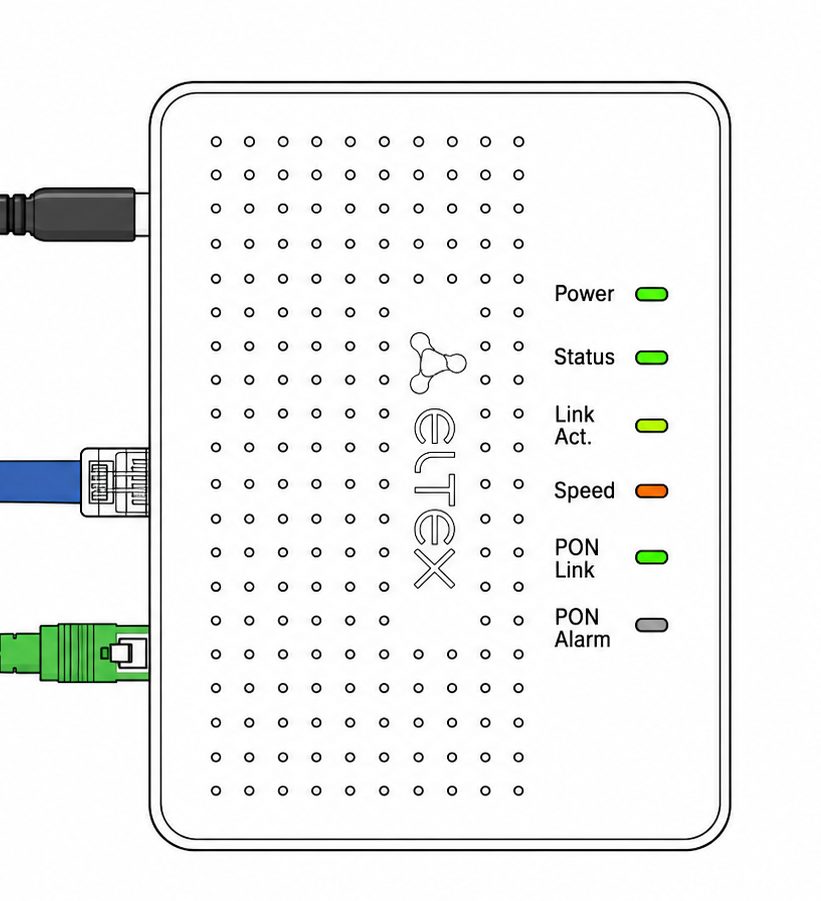
Проверьте индикаторы терминала.
- Power не горит или мигает — неисправность с блоком питания или оборудованием. Убедитесь, что правильно подключён заводской адаптер питания в исправную розетку.
- Status красный или не горит — ошибка авторизации устройства в сети. Иногда требуется до 5 минут для инициализации.
- PON alarm горит красным — нет соединения со станционным оптическим терминалом. Убедитесь, что оптический кабель по всей длине не имеет заломов, а коннектор защёлкнут до щелчка.
- Link Act. и Speed не горят — нет активности Ethernet-порта устройства. Проверьте кабель от оптического терминала до роутера на наличие повреждений. Переподключите коннекторы до щелчка.
- Speed показывает скорость соединения на Ethernet-порту: зелёный — 10/100 Мбит, оранжевый — 1000 Мбит.
-
Осмотрите оптический шнур без отсоединения коннектора. Уберите острые перегибы и не прижимайте кабель мебелью; волокно значительно чувствительнее обычного Ethernet-кабеля.
-
Не разбирайте терминал, не касайтесь торца коннектора и не пытайтесь чистить его бытовыми средствами. Загрязнение и повреждение оптики требуют специальных инструментов.
-
При красном PON alarm или отсутствии Status после перезагрузки обратитесь в поддержку и сообщите состояние индикаторов. Такая неисправность обычно требует проверки линии специалистом.
4.3. Неисправный блок питания
Возможные причины
- адаптер потерял мощность;
- роутер перезапускается под нагрузкой;
- разъём питания имеет плохой контакт;
- оборудование перегревается.
Решение
-
Наблюдайте за индикаторами роутера: если они одновременно гаснут, устройство самопроизвольно перезапускается или связь пропадает под нагрузкой, возможна нестабильная работа адаптера питания.
-
Подключите оборудование напрямую к исправной розетке, временно исключив подозрительный удлинитель. Проверьте, плотно ли штекер входит в разъём питания.
-
Умеренный нагрев блока питания допустим, но сильный нагрев, запах или треск являются поводом немедленно отключить его и не использовать дальше.
-
Для замены нужен адаптер с тем же напряжением, полярностью и подходящим разъёмом; допустимый ток должен быть не ниже указанного на штатном блоке.
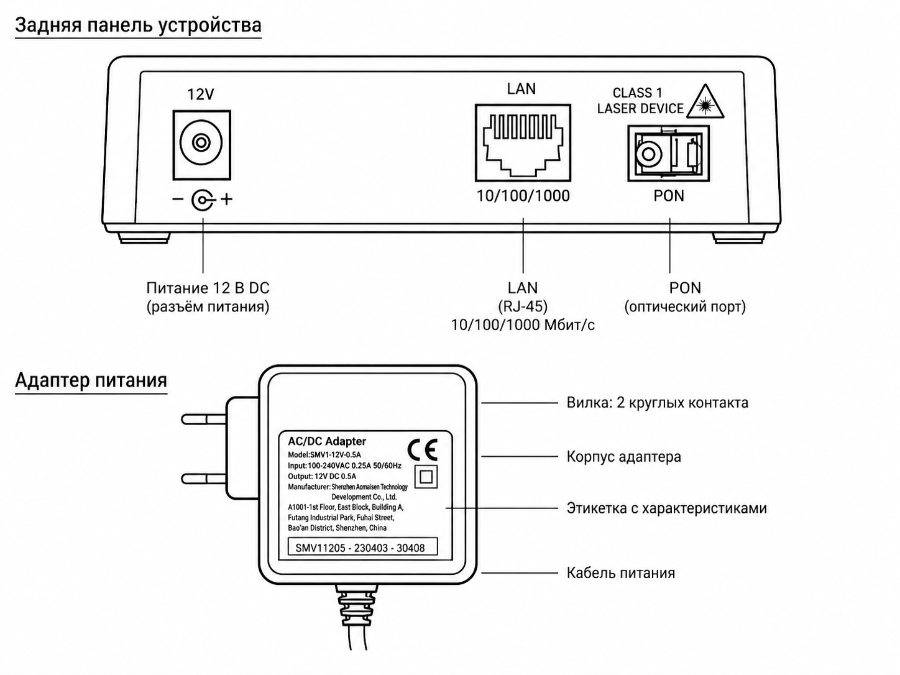
Маркировка блока питания: напряжение, ток, полярность
Примечание. При одновременном отключении оптического терминала и роутера запомните соответствующие им сетевые адаптеры. Номиналы блоков питания указаны на самом блоке и на входном разъёме оптических терминалов и роутеров.
Не помогло? Опишите проблему в поддержку — заявки принимаем круглосуточно, обрабатываем в рабочее время: Пн–Пт 09:00–17:00.