


2.1. Низкая скорость только по Wi-Fi
Возможные причины
- большое расстояние до роутера;
- стены, мебель и металлические конструкции;
- помехи от соседних сетей;
- подключение к перегруженному диапазону 2,4 ГГц;
- неудачное расположение роутера.
Решение
-
Сделайте тест скорости рядом с роутером. Если скорость заметно выше, чем в дальней комнате, основная причина — ослабление сигнала стенами и расстоянием, а не линия провайдера.
Зависимость скорости Wi-Fi от расстояния до роутера -
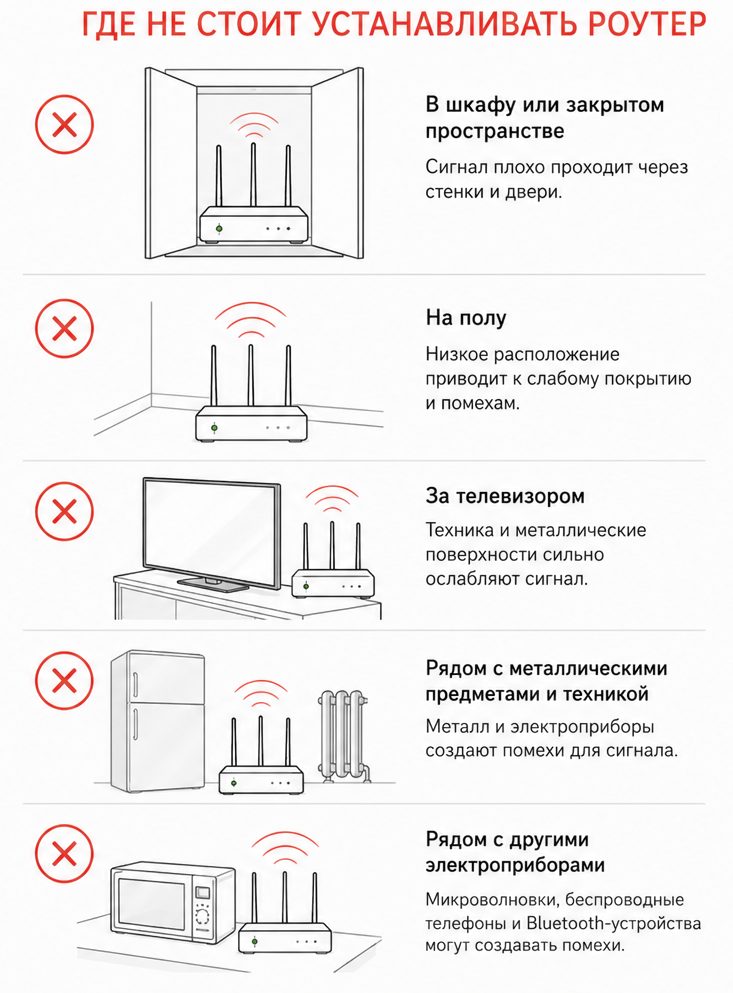
Разместите роутер открыто, выше уровня мебели и ближе к центру помещения. Не ставьте его в шкаф, у пола, за телевизором или рядом с крупными металлическими предметами.
-
Для высокой скорости подключайтесь к диапазону 5 ГГц, когда устройство находится сравнительно близко. Диапазон 2,4 ГГц лучше проходит через стены, но чаще перегружен соседними сетями.
-
Если 2,4 ГГц работает нестабильно, попробуйте другой канал и после каждого изменения повторите тест скорости в том же месте. Для стационарного компьютера, телевизора или приставки наиболее стабильным решением остаётся Ethernet-кабель.
2.2. По кабелю быстро, по Wi-Fi медленно
Возможные причины
- проблема беспроводного диапазона;
- устаревший Wi-Fi-адаптер;
- помехи и перегруженный канал;
- старый стандарт Wi-Fi;
- неудачные настройки ширины канала.
Решение
-
Перезагрузите роутер и повторите тест скорости в непосредственной близости от него. Нормальная скорость по кабелю подтверждает, что линия провайдера работает и искать причину нужно в беспроводной части сети.
-
Разделите сети 2,4 и 5 ГГц, присвоив им разные имена. Это позволит вручную выбирать диапазон и не зависеть от неудачного автоматического переключения.
-
Обновите прошивку роутера и драйвер Wi-Fi-адаптера. После обновления используйте стандартные настройки канала и ширины полосы, а затем проверяйте изменения по одному.
-
Сравните скорость на другом современном устройстве. Если медленно работает только старый ноутбук или телефон, ограничение связано с его Wi-Fi-модулем; если все устройства медленные, вероятны помехи или ограничения роутера.
2.3. Скорость ограничена примерно 90–95 Мбит/с
Возможные причины
- порт роутера или компьютера работает на 100 Мбит/с;
- используется четырёхжильный или повреждённый кабель;
- сторонний узел связи ограничивает соединение.
Решение
-
Проверьте характеристики всех устройств между кабелем провайдера и компьютером: WAN-порт, LAN-порт, сетевую карту и промежуточный коммутатор. Для скорости выше 100 Мбит/с каждый элемент должен поддерживать гигабитное соединение.
-
Используйте исправный восьмижильный кабель. Четырёхжильный либо повреждённый кабель часто согласует соединение только на 100 Мбит/с.
-
Посмотрите в операционной системе согласованную скорость сетевого подключения. Значение 100 Мбит/с подтверждает локальное ограничение порта или кабеля, а не обязательно проблему тарифа.
-
Замените кабель и подключите компьютер напрямую к гигабитному LAN-порту роутера. В свойствах сетевой карты оставьте автоматическое согласование скорости; принудительное значение следует использовать только для диагностики.
2.4. Скорость падает вечером
Возможные причины
- перегрузка Wi-Fi-каналов соседними сетями;
- одновременная нагрузка домашних устройств;
- перегрузка домового узла или сети провайдера;
- вечерняя нагрузка на конкретный сервис.
Решение
-
Проведите одинаковые замеры (тест скорости) утром, днём и вечером, используя один компьютер, один кабель и один сервис для измерений. Это позволит отличить регулярную перегрузку от случайного колебания результата.
-
В вечернее время повторите измерение по Ethernet и временно отключите остальные домашние устройства. Если скорость восстановилась, канал занимают фоновые загрузки или проблема связана с Wi-Fi.
-
Если падение сохраняется по кабелю, проверьте несколько сервисов измерения и обычные сайты. Низкий результат только на одном сервисе может быть связан с его собственной нагрузкой.
-
Сохраните результаты измерений, чтобы при необходимости предоставить их службе поддержки. Если измерения проводились на сайте, результаты автоматически сохранятся в системе. При обращении в поддержку сообщите оператору данные договора и время проведения измерений.
2.5. Низкая скорость только на одном устройстве
Возможные причины
- старый сетевой адаптер;
- устаревший драйвер;
- включён VPN или прокси;
- антивирус анализирует трафик;
- работают обновления и фоновые загрузки;
- включён энергосберегающий режим.
Решение
-
Перезагрузите устройство и сравните скорость в том же месте с другим телефоном или компьютером. Если разница сохраняется, домашняя линия и роутер, скорее всего, исправны.
-
Временно отключите VPN, прокси, облачную синхронизацию, обновления и другие фоновые программы. Они могут занимать канал или дополнительно обрабатывать весь трафик.
-
Обновите драйвер сетевого адаптера и проверьте настройки энергосбережения: система не должна снижать мощность адаптера во время активной работы.
-
Проведите проверку на вредоносные программы. Если устройство старое, учитывайте предел его сетевого адаптера: оно может физически не поддерживать скорость современного тарифа.
2.6. Фоновая нагрузка занимает канал
Возможные причины
- торрент-клиенты;
- облачные хранилища;
- обновления операционной системы и игр;
- камеры видеонаблюдения;
- резервное копирование;
- телевизоры и приставки;
- загрузка фотографий со смартфонов.
Решение
-
Закройте торрент-клиенты, игровые загрузчики и программы резервного копирования. Простое сворачивание окна не всегда останавливает передачу данных, поэтому проверьте значок программы в области уведомлений.
-
Приостановите обновления системы, игр и облачную синхронизацию. Особое внимание уделите исходящему трафику: загрузка файлов в облако может ухудшать видеозвонки и обычное открытие страниц.
-
На время теста отключите камеры, телевизоры, приставки и другие устройства. Затем подключайте их по одному, чтобы определить основной источник нагрузки.
-
Если нагрузка регулярная, настройте расписание обновлений или ограничение скорости в соответствующих приложениях. Это эффективнее постоянного ручного отключения устройств.
2.7. Скачивание медленное, но тест скорости нормальный
Возможные причины
- сервер сайта ограничивает отдачу;
- ресурс перегружен;
- сервер расположен далеко;
- скорость ограничивает VPN или файлообменник.
Решение
-
Проверьте загрузку файла с другого сайта или зеркала. Если второй источник работает быстро, ограничение находится на первом сервере или на маршруте до него.
-
Сравните несколько файлов разного размера и используйте другое приложение или браузер. Отдельные сервисы ограничивают скорость бесплатных загрузок или используют только один поток передачи.
-
Отключите VPN либо выберите более близкий VPN-сервер. Шифрование и удалённый маршрут могут значительно снижать скорость даже при нормальном результате обычного теста.
-
Оценивайте качество линии по нескольким независимым сервисам. Скорость одного сайта не показывает максимальную пропускную способность домашнего подключения.
2.8. Медленная исходящая скорость
Возможные причины
- тариф имеет меньшую скорость передачи, чем приёма;
- облако или камеры уже используют upload;
- Wi-Fi нестабилен;
- роутер не справляется с обработкой трафика.
Решение
-
Измерьте входящую и исходящую скорость отдельно, лучше по кабелю. Некоторые тарифы изначально предусматривают более низкую скорость передачи данных, чем скачивания.
-
Остановите облачную синхронизацию, резервное копирование и передачу с камер. Эти устройства могут постоянно занимать исходящий канал, хотя на обычном просмотре сайтов это почти незаметно.
-
Повторите тест по Ethernet. Если upload нормальный по кабелю и низкий только по Wi-Fi, устраните помехи или перейдите на 5 ГГц.
-
Уточните заявленную исходящую скорость тарифа в поддержке. Для регулярных трансляций, больших резервных копий и удалённой работы может потребоваться тариф с более высокой или симметричной отдачей.
2.9. Скорость высокая, но игры и звонки тормозят
Возможные причины
- высокий пинг;
- потеря пакетов;
- джиттер;
- нестабильный Wi-Fi;
- буферблоат при активной загрузке;
- далёкий игровой сервер.
Решение
-
Проверьте соединение по кабелю. Игры и видеозвонки чувствительны не только к скорости, но и к задержке, потере пакетов и колебаниям времени доставки данных.
-
Остановите загрузки и отправку крупных файлов. При полностью занятом канале задержка резко растёт, даже если тарифная скорость высокая.
-
Измерьте ping, джиттер и потерю пакетов несколько раз. Сравните результаты по Wi-Fi и кабелю: ухудшение только по Wi-Fi указывает на помехи внутри помещения.
-
Отключите VPN. Если потери сохраняются по кабелю на разных сервисах, передайте провайдеру время теста и результаты трассировки или диагностики.
Как правильно измерить скорость
Решение
-
Подключите компьютер к роутеру Ethernet-кабелем. Проводное соединение исключает влияние расстояния, стен и помех Wi-Fi.
-
Отключите VPN, прокси, облачную синхронизацию, торренты и обновления. Временно отсоедините остальные устройства, чтобы тест измерял доступную линию, а не остаток после фоновой нагрузки.
-
Проведите 3–5 измерений. Сравнивайте входящую скорость, исходящую скорость, ping и джиттер.
-
Повторите тест в разное время суток, используя одно и то же устройство и способ подключения. Это делает результаты сопоставимыми.
-
При обращении в поддержку укажите тариф, способ подключения и подтвердите, что тест выполнялся по кабелю без фоновой нагрузки.
Не помогло? Опишите проблему в поддержку — заявки принимаем круглосуточно, обрабатываем в рабочее время: Пн–Пт 09:00–17:00.