


1.1. Интернет полностью пропал
Возможные причины
- завис роутер или оптический терминал;
- отключилось питание;
- отошёл или повредился кабель;
- сбились параметры подключения;
- возникла авария у провайдера;
- услуга ограничена из-за задолженности.
Решение
-
Проверьте, включены ли роутер и оптический терминал, если он используется. Индикаторы питания должны гореть постоянно; если они погасли или устройство циклически перезапускается, проверьте розетку и блок питания.
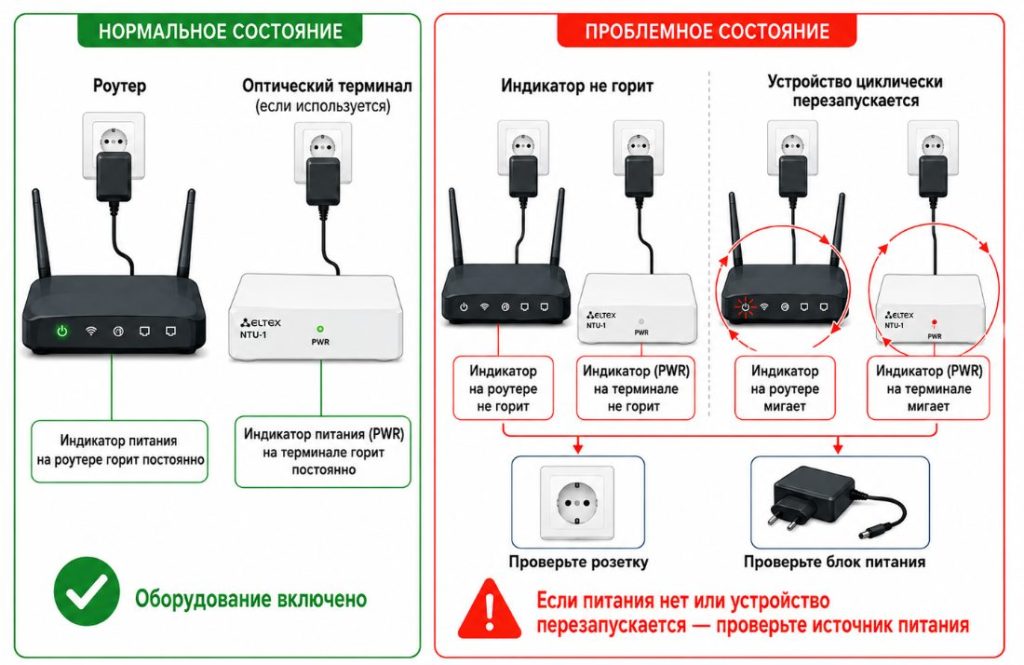
Индикаторы питания роутера и оптического терминала -
Осмотрите все доступные кабели. Разъёмы питания и Ethernet должны входить до упора, а кабель провайдера должен быть подключён в порт WAN. Повреждённый, пережатый или неплотно установленный кабель лучше заменить заведомо исправным.
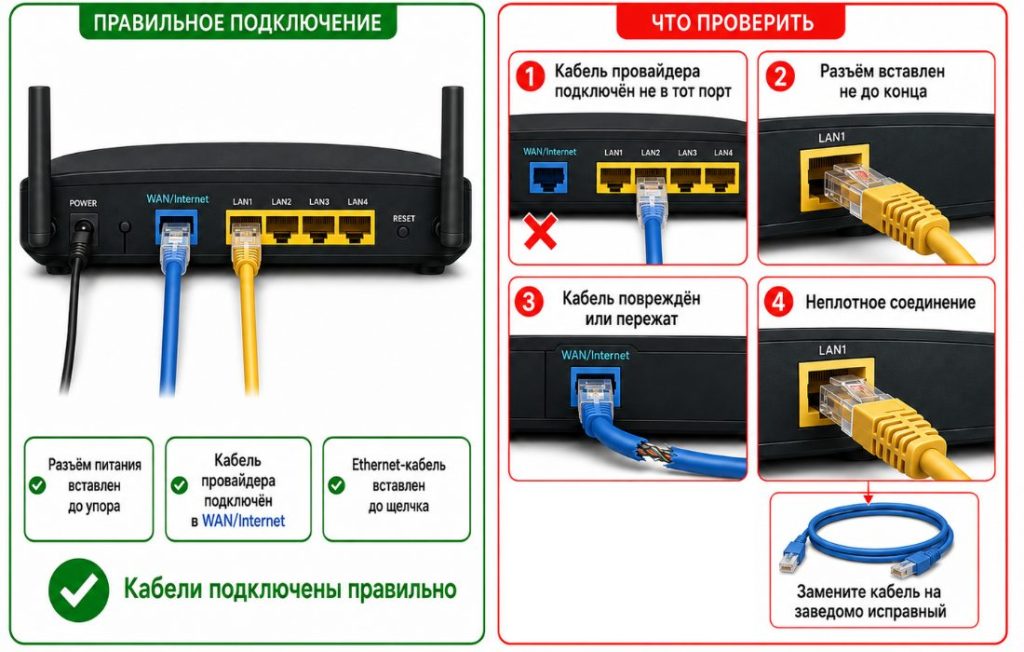
Подключение кабеля провайдера в порт WAN -
Перезагрузите оборудование корректно: отключите питание примерно на 30 секунд, затем включите и подождите 3–5 минут, пока индикаторы стабилизируются. Не нажимайте Reset, поскольку заводской сброс удаляет пользовательские настройки.
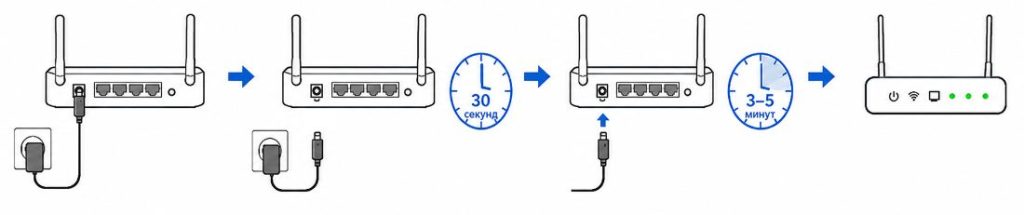
Корректная перезагрузка: отключение питания на 30 секунд -
Проверьте интернет на двух разных устройствах, а затем, по возможности, подключите компьютер к роутеру кабелем. Если по кабелю соединение появилось, неисправность связана с Wi-Fi.
-
Откройте личный кабинет и проверьте баланс. Если простые проверки не помогли, обратитесь в поддержку.
Примечание. Во время всех проверок убедитесь, что у вас не включён VPN.
1.2. Wi-Fi подключён, но интернета нет
Возможные причины
- роутер раздаёт локальную сеть, но не подключён к провайдеру;
- не работает WAN-порт;
- кабель провайдера подключён не в тот порт;
- провайдер не выдаёт IP-адрес.
Решение
-
Посмотрите на индикатор Internet/WAN. Отсутствие индикации или красный цвет обычно означает, что роутер не получил соединение от провайдера, хотя локальная сеть Wi-Fi продолжает работать.
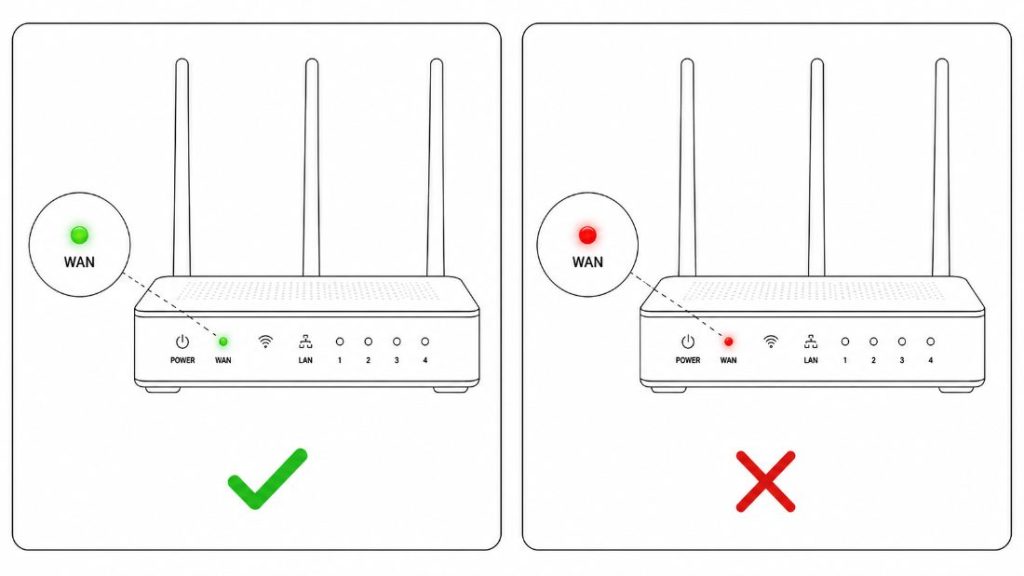
Индикатор Internet/WAN на роутере -
Убедитесь, что входящий кабель подключён именно в порт WAN, а не в один из LAN-портов. Переподключите кабель до щелчка и проверьте, не повреждён ли разъём. Не изменяйте VLAN и другие специальные параметры наугад. Если WAN-порт не получает адрес после перезагрузки, обратитесь в поддержку.
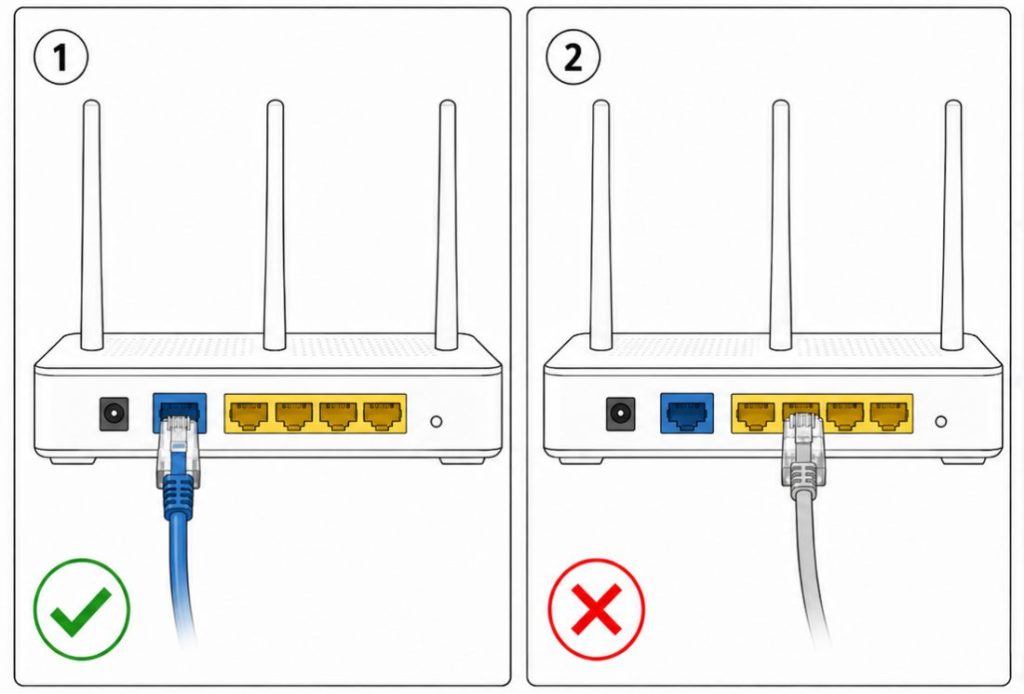
Порт WAN и LAN-порты роутера -
Подключите компьютер к роутеру Ethernet-кабелем. Если интернет по кабелю работает, сосредоточьтесь на настройках Wi-Fi; если не работает и по кабелю, то обратитесь в поддержку.
Примечание. Во время всех проверок убедитесь, что у вас не включён VPN.
1.3. Интернет работает только на одном устройстве
Возможные причины
- сбой сетевого адаптера;
- неправильный IP-адрес или DNS;
- включён VPN или прокси;
- антивирус или межсетевой экран блокирует трафик;
- повреждён профиль Wi-Fi;
- устарел драйвер.
Решение
-
Сначала перезагрузите проблемное устройство (телефон, планшет, компьютер) и выключите Wi-Fi на 10–15 секунд. Это обновляет работу сетевого адаптера и устраняет временные сбои подключения.
-
Удалите сохранённую сеть Wi-Fi и подключитесь к ней заново, внимательно введя пароль. Такой способ помогает, если профиль сети повреждён или в нём сохранились устаревшие параметры.
-
Проверьте, что IP-адрес и DNS назначаются автоматически на вашем устройстве. Ручные параметры, оставшиеся от другой сети, могут препятствовать доступу в интернет.
-
Временно отключите VPN, прокси, сторонний антивирус или сетевой фильтр и повторите проверку. Если интернет появился, включите защиту обратно и скорректируйте её правила, а не оставляйте её отключённой.
-
Обновите драйвер сетевого адаптера с сайта производителя устройства. Если проблема сохраняется, сравните работу этого устройства в другой Wi-Fi-сети — так можно отделить неисправность устройства от проблемы домашнего роутера. Если проблему не удалось устранить, обратитесь в поддержку.
1.4. Не открывается один сайт или приложение
Возможные причины
- сбой самого сервиса;
- повреждён кеш браузера или приложения;
- блокировка антивирусом, расширением или родительским контролем;
- VPN или прокси.
Решение
-
Проверьте несколько других сайтов и приложений. Если они работают нормально, общее интернет-соединение исправно, а проблема относится к конкретному сервису.
-
Откройте ресурс на другом устройстве и/или через мобильный интернет. Если он недоступен во всех сетях, вероятен сбой самого сервиса; в таком случае изменения настроек роутера не помогут.
-
Если проблема возникает только в домашней сети, временно отключите VPN, прокси, расширения браузера и сетевую фильтрацию. После каждого изменения проверяйте ресурс снова, чтобы определить точную причину.
-
Очистите кеш и cookies сайта либо кеш приложения, затем повторите вход. Для проверки также можно использовать другой браузер; переустановку приложения стоит выполнять только после более простых действий.
-
Если ресурс блокируется защитным ПО, добавляйте его в исключения только после проверки адреса и безопасности сайта.
1.5. Ограничение из-за оплаты
Возможные причины
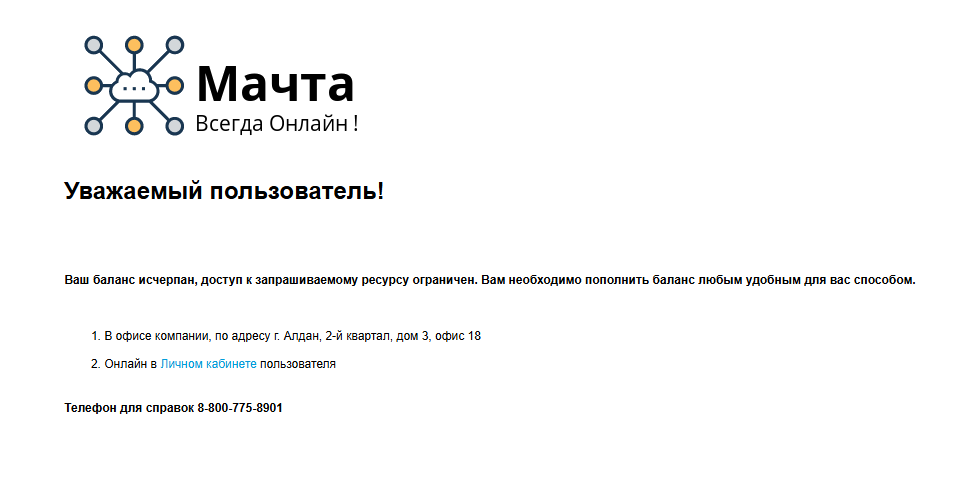
- отрицательный баланс;
- добровольная блокировка;
- платёж ещё не зачислен.
Решение
-
Проверьте в личном кабинете текущий баланс, наличие задолженности и добровольной блокировки.
-
После оплаты дождитесь подтверждения зачисления. Затем перезагрузите роутер, чтобы он заново установил соединение с сетью.
-
Сохраните электронный чек. Если деньги списаны, но баланс не изменился, обратитесь в поддержку и сообщите сумму, дату, способ оплаты и номер операции.
Примечание. Если платёж осуществлялся переводом по реквизитам, баланс будет пополнен в течение следующего рабочего дня. Обращайте внимание на графу «Назначение платежа» — там обязательно должен быть указан полный адрес.
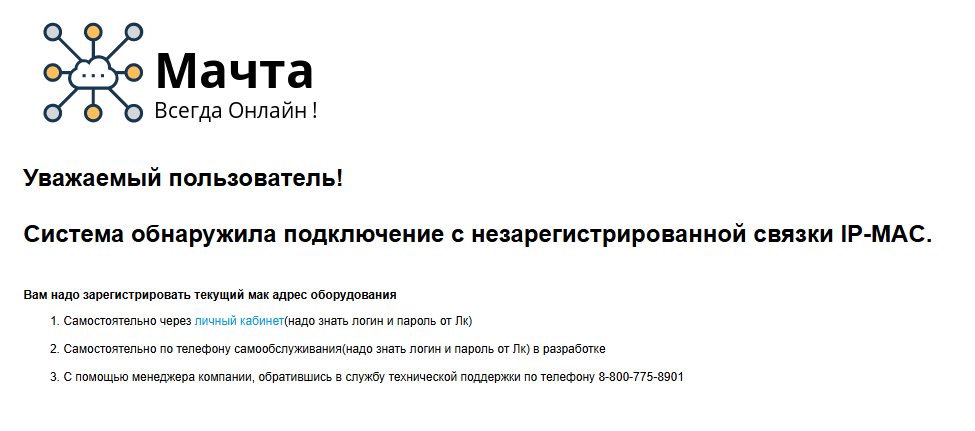
1.6. Система обнаружила подключение с незарегистрированной связки IP-MAC
Возможные причины
- входящий интернет-кабель подключён в новое устройство;
- роутер не менялся, но изменилась индикация или название сети.
Решение
-
В случае самостоятельной замены клиентского оборудования подключите входящий Ethernet-кабель к WAN-порту вашего роутера и выполните его первичную настройку. Инструкция по настройке входит в комплект поставки роутера. При попытке выйти в интернет через браузер система оповещений отобразит сообщение об ошибке. Нажмите «Личный кабинет», затем введите логин и пароль, указанные в договоре.
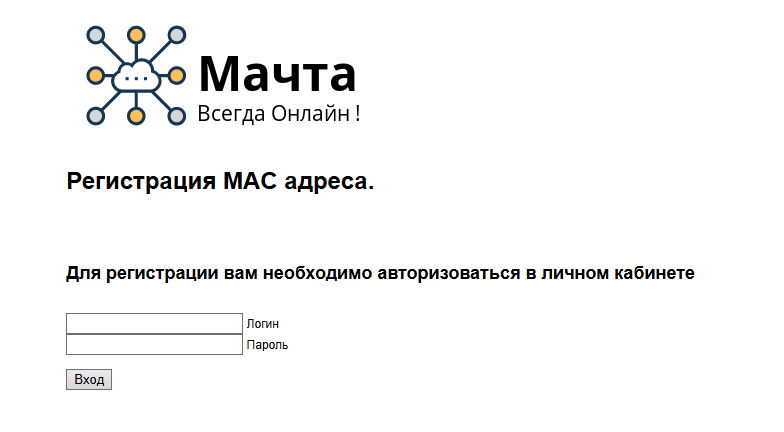
Страница блокировки с переходом в личный кабинет -
Если данные введены правильно, система отобразит MAC-адрес вашего роутера. Затем нажмите кнопку «Связать» и подождите 15 минут, пока оборудование будет зарегистрировано. Если доступ в интернет не появился, обратитесь в поддержку.
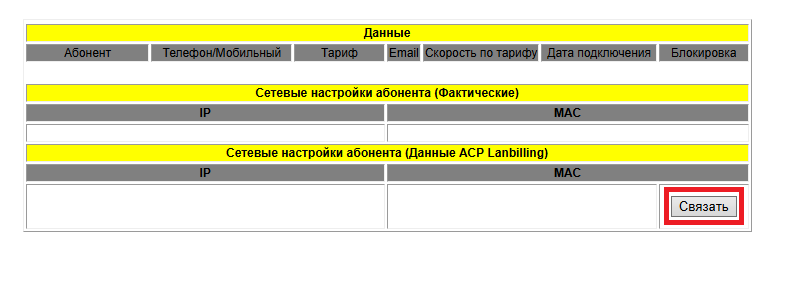
Привязка MAC-адреса роутера в личном кабинете
1.7. Авария или плановые работы
Возможные причины
- неисправность домового оборудования;
- обрыв магистральной линии;
- работы на узле связи;
- массовое отключение электроэнергии.
Решение
-
Запишите точное время начала сбоя и состояние индикаторов оборудования. Эти сведения помогают поддержке быстрее сопоставить обращение с аварией на линии.
-
Уточните у соседей, подключённых к тому же провайдеру, есть ли у них доступ. Одновременное отключение в нескольких квартирах указывает на проблему вне вашей домашней сети.
-
Не выполняйте заводской сброс роутера и не меняйте специальные настройки: при внешней аварии это не восстановит связь, но усложнит последующее подключение.
-
По всем вопросам касательно сбоев и плановых работ обратитесь в поддержку на сайте или по телефону.
Не помогло? Опишите проблему в поддержку — заявки принимаем круглосуточно, обрабатываем в рабочее время: Пн–Пт 09:00–17:00.